روشهای رفع عدم اتصال پروکسی به اینترنت
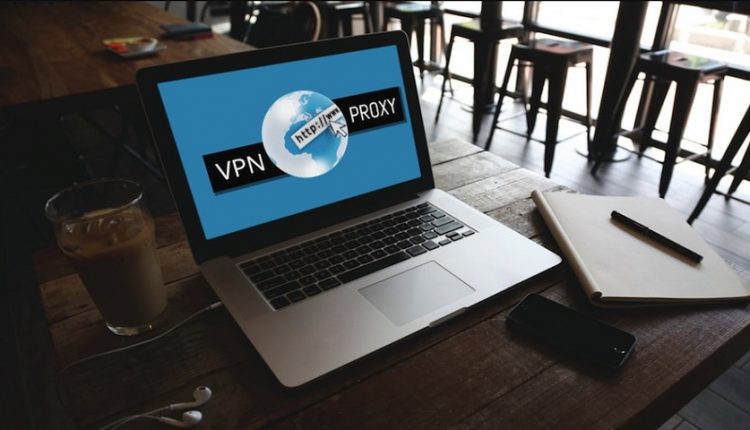
پروکسی روشی برای اتصال مرورگر لپ تاپ به اینترنت و دسترسی به سایتهای فیلتر شده است. این سرور عملکردی شبیه VPN (فیلترشکن) داشته و قابلیت سازگاری با انواع سیستم عامل را داراست.
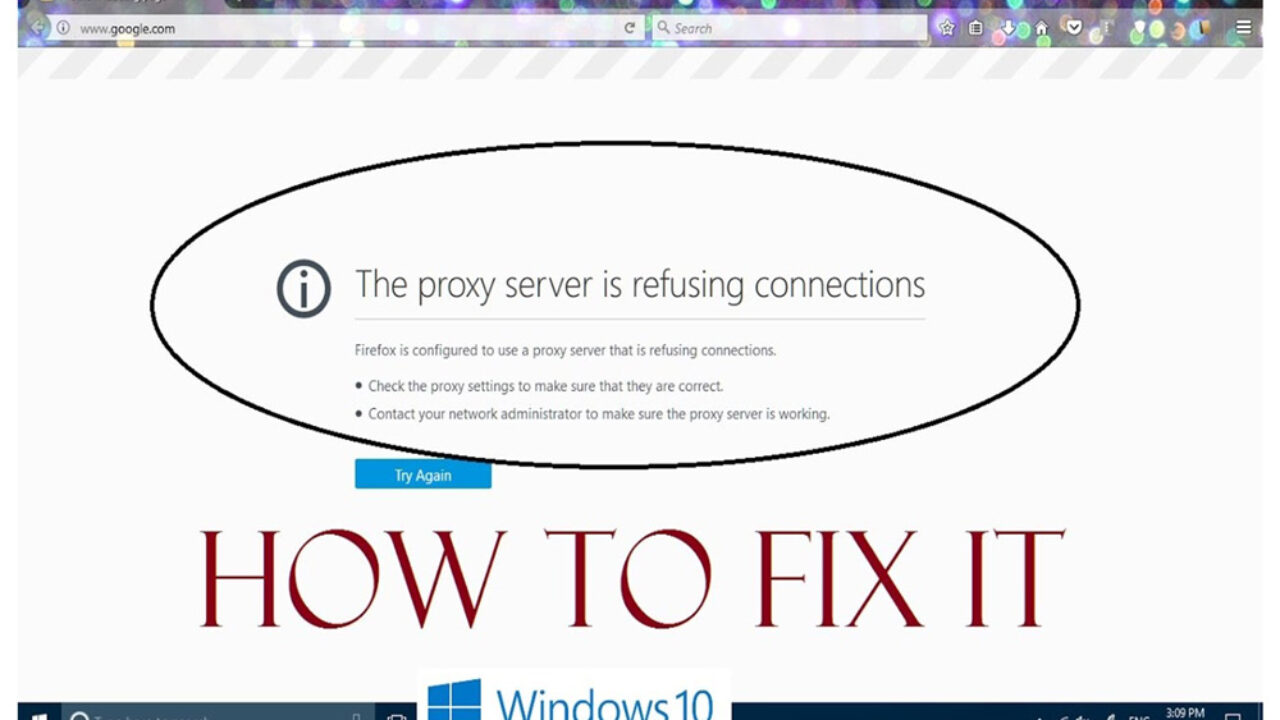
کاربران وب اخیراً با خطایی تحت عنوان The proxy server is refusing مواجه شدهاند که نشانگر مشکلاتی در اتصال پروکسی به اینترنت میباشد در این مقاله با راههایی برای رفع این مشکل آشنا خواهید شد.
نحوه عملکرد پروکسی در لپ تاپ
Proxy مانند یک واسطه بین لپ تاپ و سرور عمل کرده و با تغییر IP شبکه امکان دسترسی به سایتهای خارجی و فیلتر شده را فراهم میکند. مشکل اصلی از جایی شروع میشود که بدافزارهای اینترنتی اختلالاتی در تنظیمات پروکسی ایجاد کرده و از ورود به سایتهای خارجی جلوگیری میکنند. راه چاره چیست؟
چگونه ارور The proxy server is refusing را برطرف کنیم؟
روشهای زیادی برای رفع مشکل اتصال پروکسی لپ تاپ وجود دارد مهمترین آنها عبارتند از:
استفاده از مرورگر
آسانترین راه ریست تنظیمات پروکسی توسط مرورگر است برای دسترسی به تنظیمات پروکسی در مرورگر فایرفاکس مراحل زیر را گام به گام انجام دهید:
- ابتدا مرورگر موردنظر را باز کرده و روی 3 خط بالای صفحه کلیک کنید.
- با انتخاب گزینهی proxy setting (تنظیمات پروکسی) وارد پنجره advanced (پیشرفته) میشوید. در این مرحله روی گزینهی شبکه (network) کلیک کنید.
- پس از انجام مراحل بالا وارد منوی ارتباطات (Connection) شده و روی گزینهی setting کلیک کنید.
- گزینهی no proxy را انتخاب و ok کنید.
در این مرحله کار شما تمام و پروکسی ریست میشود.
بررسی تنظیمات پروکسی PC Lan
اگر با انجام مراحل بالا هنوز مشکل فوق وجود داشت، تنظیمات پروکسی را بررسی کرده و از سلامت آن مطمئن شوید. زیرا برخی نرم افزارهای آنتی ویروس و VPN ها باعث بروز مشکلاتی در تنظیمات پروکسی میشوند.
نحوه دسترسی به تنظیمات پروکسی
ابتدا منوی استارت ویندوز را باز کرده سپس گزینهی Configure Proxy Server را جستجو کنید.
روی گزینهی Connection tab کلیک کرده و تنظیمات پروکسی خود را روی Automatically detect settings قرار دهید. در صورت استفاده isp از سرور پروکسی دو راه پیش روی شما قرار خواهد گرفت.
- تنظیمات سرور را روی configuration script قرار دهید.
- استفاده از سرور پروکسی LAN؛
حذف تبلیغات اضافی
گاهی اوقات ویروسها و بدافزارهای اینترنتی تبلیغاتی تحت عنوان pop up روی سیستم عامل نصب کرده که عملکرد سرور پروکسی را مختل میکند لذا این آگهیها باید در اسرع وقت شناسایی و حذف شده که این کار از طریق ابزار AdwCleaner انجام میشود.
AdwCleaner به طورکلی تمام تبلیغات و آگهیهای اضافی را اسکن و به طور خودکار حذف کرده تا مشکلات عدم اتصال سرور پروکسی رفع شود.
روش نصب و استفاده از ابزار AdwCleaner
- قبل هر چیز نرم افزار AdwCleaner را از سایتهای معتبر مثل گوگل پلی دانلود و نصب نمایید. خبر خوب اینکه این نرم افزار حجم کمی داشته و به راحتی روی لپ تاپ و کامپیوتر شما نصب میشود.
- پس از نصب نرم افزار را باز کرده و روی گزینهی scan (اسکن) کلیک کنید.
- در این مرحله تا اتمام فرایند اسکن منتظر بمانید سپس روی گزینهی clean کلیک کرده تا تمام برنامههای اضافی از سیستم پاک شوند.
- بعد انجام مراحل بالا سیستم به طور خودکار ریستارت میشود.
پیشنهاد مطالعه: آشنایی با بهترین آنتی ویروسهای لپ تاپ